 .pl
.pl


XDPPro — pobierz i zainstaluj program do sterowników Xinje XD/XL
XDPPro to program producenta do programowania sterowników Xinje XD, XL i XG, w tym XDH, XLH i XD3E. Najnowsza wersja udostępniona przez producenta to V3.8.1a (plik na serwerze producenta z 15.07.2026, ZIP, 269,25 MB). Program działa w Windows 7 lub nowszym i wymaga pakietu .NET Framework 3.5.
Pobierz XDPPro
XDPPro to oficjalne oprogramowanie producenta do sterowników Xinje (Xinje PLC software). Pliki do pobrania (software download) pochodzą ze spisu Do pobrania producenta; konta nie trzeba zakładać. Program nie aktualizuje się sam: w menu Help pozycja „software upgrading” jest u producenta oznaczona jako jeszcze nieobsługiwana, więc nową wersję pobierasz tu albo ze spisu producenta.
| Wersja | Data w spisie | Rozmiar | Uwagi | Plik |
|---|---|---|---|---|
| V3.8.1a | 15.07.2026 | 269,25 MB | najnowsza wersja udostępniona przez producenta | Pobierz V3.8.1a |
| V3.8.0 | 09.09.2025 | 285,9 MB | wersja opisana w instrukcji V3.8.0 | Pobierz V3.8.0 |
| V3.7.18 | 09.04.2026 | 240,73 MB | starsza, zostawiona w spisie | Pobierz V3.7.18 |
| .NET Framework 3.5 | 15.07.2026 | 28,03 MB | pakiet pomocniczy (zawiera .NET 2.0 i 3.0), potrzebny, gdy system nie ma .NET Framework 3.5 | Pobierz .NET 3.5 |
Instrukcja programu (PDF, V3.8.0, 11,88 MB): XD XL XG Series Programmable Controller User Manual (Software Section). Opisuje instalację, połączenie ze sterownikiem, wgrywanie programu i konfigurację PLC.
Bezpieczeństwo. Znane podatności XDPPro (CVE-2021-34605, CVE-2021-34606, CVE-2023-5463, CVE-2024-52783) dotyczą wersji do 3.7.17c włącznie; wersja V3.8.1a nie jest objęta żadną z nich. Opis i zalecenia: Wersje, oprogramowanie i zgodność. Zalecenie ze strony Wersje, by instalować program w katalogu bez prawa zapisu dla zwykłego użytkownika, trzeba pogodzić z tym, że XDPPro zapisuje dane w folderze instalacji: w naszym teście bez prawa zapisu program kończy pracę błędem (zob. Typowe problemy niżej).
Wymagania systemowe
| Parametr | Wymaganie wg instrukcji |
|---|---|
| System operacyjny | Windows 7 lub nowszy |
| Procesor | Intel Core i3 lub lepszy |
| Pamięć | co najmniej 4 GB |
| Dysk | ponad 300 GB (tak podaje instrukcja) |
| Ekran | 1920×1080 zalecane, skalowanie 100% zalecane |
| .NET Framework | 3.5 (pakiet w tabeli wyżej); wg instrukcji w Windows 7 64-bit oraz Windows 8 i nowszych najpierw .NET Framework 4.0 ze strony Microsoft — na Windows 10 i 11 pomiń ten krok, bo system ma już nowszą wersję 4.x (nasza uwaga do zapisu instrukcji) |
Na Windows 10 i 11 pakiet .NET Framework 3.5 włączysz też w systemie: Start → „Włącz lub wyłącz funkcje systemu Windows” → zaznacz „.NET Framework 3.5 (zawiera .NET 2.0 i 3.0)” → OK i restart, jeśli system o to poprosi. W Windows 11 od wersji 26H1 (build 28000) Microsoft opisuje inną procedurę.
Instalacja krok po kroku
- Zamknij program antywirusowy (instrukcja wymienia 360) i, jeśli instalacja się nie uda, wyłącz zaporę. Po instalacji włącz ochronę z powrotem.
- Zainstaluj .NET Framework 3.5, jeśli go brakuje (pakiet z tabeli wyżej; instalator dotnetfx.exe leży w podfolderze dotnetfx). Wg instrukcji w Windows 7 64-bit i Windows 8 lub nowszym najpierw .NET Framework 4.0 ze strony Microsoft; na Windows 10 i 11 pomiń ten krok (system ma już .NET Framework 4.x — nasza uwaga do zapisu instrukcji).
- Rozpakuj pobrany plik ZIP i uruchom instalator programu. W instrukcji V3.8.0 jest to plik XDPPro_3.8.0_20250303_zh.exe; w nowszej wersji nazwa może być inna.
- Kreator najpierw instaluje składnik XNet (w instrukcji: XNetSetup_2024_10_30_v2.3.3.0). Jeśli masz starszą wersję XNet, kreator poprosi o jej odinstalowanie. Wybierz katalog i kliknij Dalej.
- Wybierz katalog programu. Instrukcja zaleca: nie instaluj na dysku C, nie używaj chińskich znaków w ścieżce i nie używaj katalogu z poprzedniej instalacji (resztki plików mogą uniemożliwić start). Dla pewności wybierz ścieżkę bez polskich liter. Gdy komputer ma tylko dysk C, najpierw usuń wszystkie pliki z folderu VirtualStore, np. C:\Users\<użytkownik>\AppData\Local\VirtualStore\Program Files (x86)\XINJE\XDPPro, i dopiero instaluj.
- Zdecyduj o skrócie na pulpicie i wybierz moduły do instalacji (domyślnie zaznaczone są wszystkie).
- W trakcie instalacji pojawi się instalator sterownika USB (jest wbudowany w pakiet). Postępuj według komunikatów: Dalej, „I accept this agreement”, Dalej. Komunikat, że sterownik jest gotowy do użycia, kończy ten krok.
- Po sterowniku kreator instaluje sam program: wskaż katalog, klikaj Dalej aż do przycisku Install, poczekaj na „Installation Complete” i kliknij Complete.
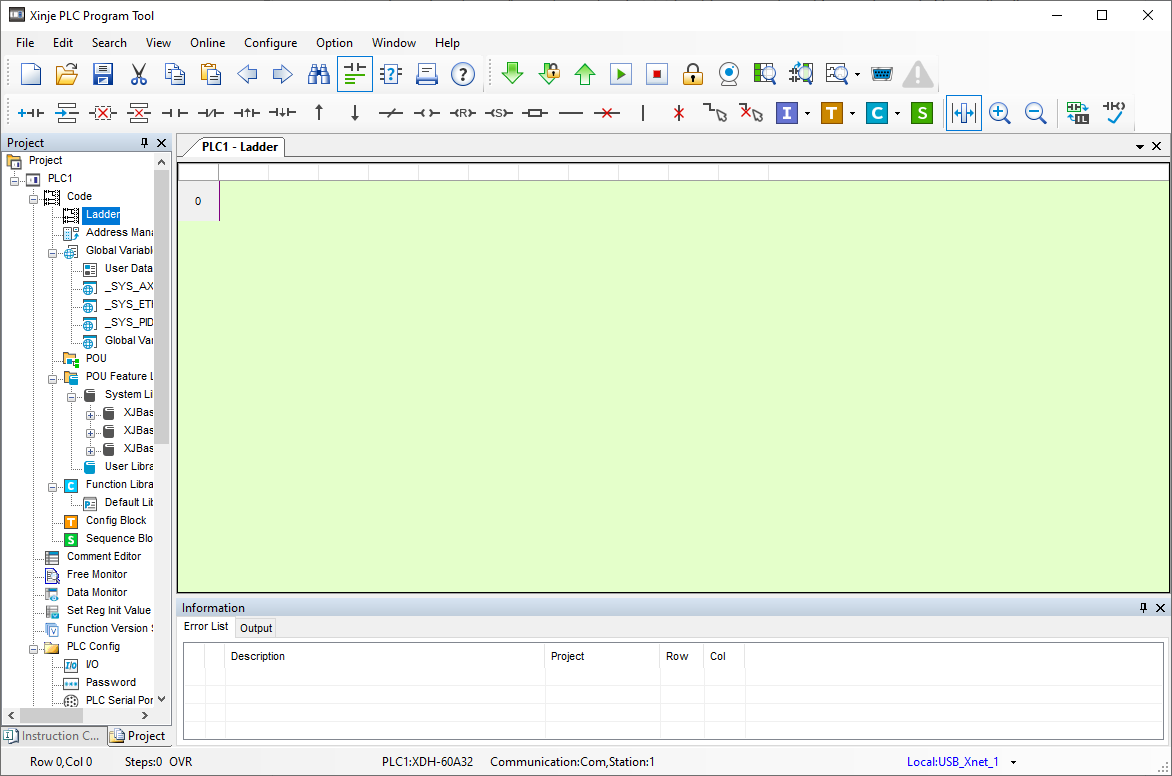
- Uruchom XDPPro skrótem z pulpitu. Nowy projekt: File → Create New Project i wybór modelu sterownika.
Odinstalowanie: Ustawienia → Aplikacje i funkcje → wpisz „xinje” → „xinje PLC Programming Tool Software” → Odinstaluj. Możesz też użyć folderu XINJE w menu Start.
Pierwsze połączenie ze sterownikiem
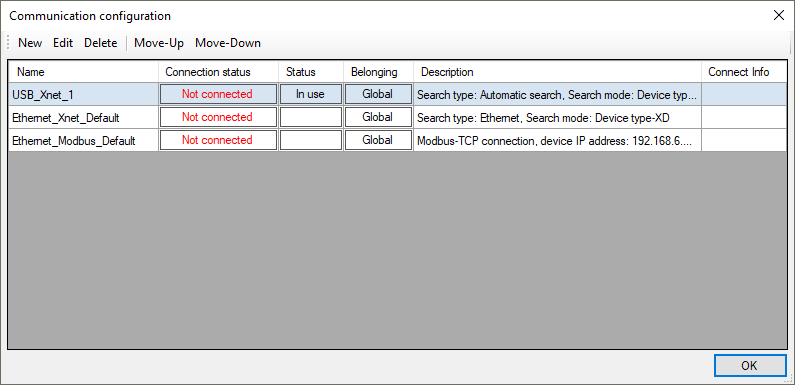
Sterowniki XD, XL i XG łączysz z komputerem przez USB (kabel typu drukarkowego), RS232 (kabel XVP) albo Ethernet (RJ45) — zależnie od tego, jakie porty ma model. Połączenie dodajesz w Options → Software Serial Port Settings (menu albo ikona na pasku).
USB
- W oknie Software Serial Port Settings kliknij New.
- Jako interfejs wybierz USB, jako protokół Xnet, wskaż typ urządzenia, zrestartuj usługę (Restart Service) i kliknij OK.
- Zmień stan użycia na „In Use” i kliknij OK.
- Komunikat „Successful connection to the local PLC” oznacza, że połączenie działa.
RS232
W tym samym oknie kliknij Auto Search; po wykryciu sterownika kliknij OK, ustaw stan „In Use” i OK. Komunikat „Connected successfully to the local PLC” kończy konfigurację. Gdy automatyczne wyszukiwanie zawodzi, bo zmieniono parametry portu, instrukcja (rozdz. 4-1-2) opisuje odzyskanie połączenia przez wyłączenie zasilania sterownika: wybierz port COM podłączony do PORT1, po zgaśnięciu diody PWR odczekaj 5 sekund i włącz zasilanie ponownie.
Ethernet
- Domyślny adres IP portu sieciowego sterownika to 192.168.6.6. Zmienisz go w projekcie: PLC Configuration → Ethernet Port, potem wgraj konfigurację i wyłącz, a następnie włącz zasilanie sterownika.
- Ustaw adres IP komputera w tej samej podsieci co sterownik. Komputer powinien łączyć się przez jedną kartę sieciową z jednym adresem IP.
- W Software Serial Port Settings wybierz interfejs Ethernet. Protokół XNET: wskaż adres IP, kliknij Configure Service → Restart Service i OK. Protokół Modbus-TCP: wpisz adres sterownika i komputera albo użyj Scan IP.
Gdy typ podłączonego sterownika różni się od modelu w projekcie, program pyta „Model and serial number do not match the PLC…”; po zatwierdzeniu podmienia model na wykryty.
Projekty ze sterowników XC
XDPPro 3.8.0 otwiera plik .xcp z XCPPro wprost (File → Open Project), pyta o konwersję na projekt XD i zostawia kopię .xcp.bak obok pliku. Co konwerter robi sam, a co zostaje do ręki (model sterownika, Modbus na porcie 2, PID, liczniki szybkie), opisaliśmy na stronie Masz sterownik XC? Zamiana na XD. Program XDPPro otwarty w nowszej wersji też robi kopię *.bak — własną kopię projektu rób wcześniej.
Typowe problemy
| Objaw | Przyczyna wg instrukcji | Co zrobić |
|---|---|---|
| Komunikat „XNet service not installed” | narzędzie XNetConfigTool jest zainstalowane nieprawidłowo; połączenia protokołem XNET nie działają | zamknij antywirus i zaporę, zainstaluj narzędzie ponownie |
| Brak połączenia przez USB | sterownik USB instaluje się razem z programem; połączenie wymaga ustawień: interfejs USB, protokół Xnet, usługa zrestartowana, stan „In Use” | sprawdź ustawienia w Software Serial Port Settings i kroki 1–4 w sekcji USB wyżej |
| Ping do sterownika działa, a program się nie łączy | konfiguracja portu Ethernet ustawiona na „Auto Get IP Address” | w PLC Configuration → Ethernet Port wybierz „Use Below IP”, wpisz adres i włącz sterownik ponownie |
| Połączenie Ethernet mimo poprawnych adresów nie powstaje | komputer ma dwie karty sieciowe (dwa adresy IPv4) albo złe ustawienia adaptera w XNet config tool | zostaw jedną kartę z jednym adresem IPv4 (instrukcja, rozdz. 4-1-3-4, opisuje odinstalowanie nadmiarowej karty); w XNet config tool w „My Computer → Adapter Settings” wybierz „Follow System” albo właściwą kartę |
| Program nie uruchamia się po ponownej instalacji | resztki poprzedniej instalacji w tym samym katalogu lub w folderze VirtualStore | zainstaluj w nowym katalogu poza dyskiem C; opróżnij VirtualStore (krok 5 instalacji) |
| Komunikat „Odmowa dostępu do ścieżki …\AccData\InstInfo.data” i zamknięcie programu | nie z instrukcji, tylko z naszego testu (kurs XD/XL, część 1): XDPPro zapisuje własne dane w folderze instalacji (podfolder AccData), a zwykły użytkownik nie ma prawa zapisu w Program Files | uruchom XDPPro jako administrator albo nadaj użytkownikom prawo zapisu do folderu programu (właściwości folderu → Zabezpieczenia) — to drugie rozwiązanie jest u nas zalecane; możesz też zainstalować program poza Program Files, np. na innym dysku (nasza uwaga, nietestowana) |
| Nie działa Online Download (zmiana programu w pracującym sterowniku bez jego zatrzymania) | wersja programu musi odpowiadać wersji firmware (z zachowaniem zgodności wstecznej); funkcja wymaga obsługiwanego modelu i XDPPro V3.7.4a lub nowszego | sprawdź parę wersji w tabeli na stronie Wersje, oprogramowanie i zgodność; zwykłego wgrania programu ten wiersz nie dotyczy |
Co dalej
- Kurs XD/XL, część 1: pierwsze kroki ze sterownikiem XD3 w XDPPro — pierwszy program w pół godziny.
- Sterowniki PLC Xinje w sklepie i kreator doboru sterownika PLC (ceny netto i termin podane przy produkcie).
- Wersje, oprogramowanie i zgodność — lista kontrolna przed aktualizacją firmware.
- TouchWin — program do paneli HMI współpracujących ze sterownikiem.
- Kody błędów i rejestr urządzeń EtherCAT — gdy sterownik już pracuje.
- Do pobrania — instrukcje i katalogi producenta.
Najczęstsze pytania
Czy XDPPro jest bezpłatny i czy trzeba założyć konto?
XDPPro jest bezpłatny i dostępny w naszym dziale pobrań bez rejestracji; spis Do pobrania producenta również nie wymaga konta. Instrukcja nie opisuje licencji ani klucza.
Jaka jest najnowsza wersja XDPPro?
Najnowsza wersja udostępniona przez producenta to V3.8.1a (plik na serwerze producenta z 15.07.2026, ZIP, 269,25 MB). Starsze wersje w wykazie: V3.8.0 (data w spisie 09.09.2025) i V3.7.18 (data w spisie 09.04.2026). Instrukcja producenta opisuje instalację na przykładzie wersji 3.8.0.
Jaki komputer jest potrzebny do XDPPro?
Instrukcja wymienia Windows 7 lub nowszy, procesor Intel Core i3 lub lepszy i co najmniej 4 GB pamięci; ekran 1920×1080 ze skalowaniem 100% jest zalecany. Program wymaga też pakietu .NET Framework 3.5.
Jak podłączyć komputer do sterownika Xinje?
Przez USB (kabel typu drukarkowego), RS232 (kabel XVP) albo Ethernet (RJ45), zależnie od modelu: XD3 ma RS232, RS485 i USB, a XD3E zamiast USB dwa gniazda RJ45. Połączenie dodajesz w Options → Software Serial Port Settings; domyślny adres IP portu sieciowego sterownika to 192.168.6.6.
Czy XDPPro otworzy program ze sterownika XC?
Tak. XDPPro 3.8.0 otwiera plik .xcp, pyta o konwersję na projekt XD i zostawia kopię .xcp.bak. Po konwersji trzeba ustawić model sterownika i sprawdzić m.in. Modbus, regulator PID i liczniki — opisaliśmy to na stronie Masz sterownik XC?
Gdzie zainstalować XDPPro i czy może być dysk C?
Instrukcja zaleca nie instalować na dysku C, nie używać chińskich znaków w ścieżce i nie używać katalogu z poprzedniej instalacji. Gdy komputer ma tylko dysk C, najpierw opróżnij folder VirtualStore po poprzedniej instalacji, potem instaluj. Program zapisuje dane w folderze instalacji, więc użytkownik musi mieć tam prawo zapisu; w Program Files bez niego pojawia się błąd „Odmowa dostępu do ścieżki”.
Aktualizacja: 13.10.2026 · Źródła: spis Do pobrania producenta (en.xinje.com); instrukcja XD/XL/XG series programmable controllers User Manual [Software Section] V3.8.0 (PD03 20250717 1.4.1); dokumentacja Microsoft (.NET Framework 3.5); własne testy konwertera XC → XD (5.10.2026); kurs XD/XL na xinje.pl.